

Bilindiği üzere Microsoft firması Windows 11’i piyasaya sürdü. Peki Windows 11 yenilikleri neler? Windows 11 Kurulumu nasıl yapılır? Windows 11 Sistem gereksinimleri nelerdir? Tüm bu soruların cevabı yazımızda.
Windows 11 ne zaman çıktı?
Microsoft tarafından geliştirilen Windows NT tabanlı Microsoft Windows ailesinin çıkan son sürümüdür. 5 Ekim 2021 tarihinde piyasaya sürülmüştür.
Windows 11 Sistem gereksinimleri neler?
Microsoft tarafından yapılan resmi açıklamaya göre bilgisayarda yer alması gereken Windows 11 minimum sistem gereksinimleri şöyle;
İşlemci CPU: 1 GHz veya daha hızlı, 2 veya daha fazla çekirdekli, uyumlu bir 64 bit işlemci ya da Çip Üzerinde Sistem (SoC)
RAM: 4 GB RAM
HDD alanı: 64 GB veya daha büyük depolama cihazı
TPM sürümü: Güvenilir Platform Modülü (TPM) sürüm 2.0
Ekran Kartı: DirectX 12 uyumlu grafikler / WDDM 2.x
Ekran: 9 inçten büyük, HD Çözünürlük (720p)
İnternet Bağlantısı: Windows 11 Home kurulumu için Microsoft hesabı ve internet bağlantısı gereklidir
Windows 11 Yenilikleri
Windows 11’in 22000.100 kodlu Insider sürümünde karşımıza çıkan en büyük yenilik, gizli simgeler bölümünde yer alıyor. Kullanıcılar, son güncelleme ile bu menüde tüm uygulamaların yeni simgelerini görmeye başlayacaklar. Ayrıca, bu bölümün hemen yan kısmında bulunan bildirim merkezi de artık yeni bir işlevselliğe sahip. Kullanıcılar, bu menüyü kullanarak doğrudan Odaklanma Yardımı ayarlarına gidip, gelecek bildirimlerin sessiz bir şekilde bildirim menüsüne atılmasını sağlayabilecekler.
Windows 11 Nasıl İndirilir ve Kurulur?
USB’den Windows 11 Kurulumu
Öncelikle önyüklenebilir bir Windows 11 USB’sinin nasıl oluşturulacağından ve sonra Windows 11’in PC’nize nasıl sıfırdan yükleneceğinden bahsedeceğiz.
Windows 11 için Önyüklenebilir USB Oluşturma
Kullanımı kolay olduğu için boot edilebilir bir Windows 11 USB’si oluşturmak için Rufus kullanacağız. İlk iş Windows 11 ISO dosyasını resmi olarak Microsoft’un web sitesinden indirmek.
Şu anda Beta ve Dev sürümünü indirebilirsiniz ve dosyayı indirmek için de Insider programına kayıtlı olmanız gerekiyor. Eğer Windows Insider değilseniz de sorun yok. Technopat Sosyal’de alternatif indirme bağlantılarını bulabilirsiniz:
- Öncelikle, USB flash belleği bilgisayarınıza takın. Ardından, Rufus’u başlatın ve otomatik olarak USB cihazını seçecektir.
- Şimdi “Seç”e tıklayın ve Windows 11 ISO imajını seçin.
- Rufus’u Windows 11’i kurmak istediğiniz bilgisayarda çalıştırmanızı tavsiye ederiz. Bu, Rufus’un sistem yapılandırmanıza bağlı olarak doğru değerleri otomatik olarak önceden seçmesini sağlar.Windows 11 ISO seçtiğinizde Rufus ayarları otomatik olarak yapacak.
- Önyüklenebilir USB’yi başka bir bilgisayarda oluşturuyorsanız, önceden hedef makinenin bölüm şemasını kontrol etmenizi öneririz.
- “Windows + X” klavye kısayoluna basın ve Disk Yönetimi’ni açın.
- Burada, “Disk 0” üzerine sağ tıklayın ve “Özellikler”i açın.
- Ardından, “Birimler”e geçin ve GPT veya MBR olsun , Bölüm stilini kontrol edin . Örneğin bizimki GPT.
- Rufus “Disk bölüm düzeni” altında otomatik olarak “GPT”yi seçecektir ki olması gereken de zaten bu. MBR eski bir teknoloji ve kısıtlamaları var. Kullanmamalısınız.
- Son olarak hiçbir ayarı değiştirmeyin ve “BAŞLAT”a tıklayın. Yanıp sönme işlemi tamamlandıktan sonra Rufus’u kapatın ve Windows 11 USB belleği hedef makineye takın.

TPM 2.0 Özelliğini Açın
Windows 11 için TPM 2.0 şart ve Microsoft da bundan vazgeçecek gibi değil. Bu bağlamda işletim sistemini kurmak için TPM 2.0 özelliğini devreye almanız gerekiyor.
Windows 11 Temiz Kurulum (Format)
- Windows 11’i USB’den yüklemek için bilgisayarınızı yeniden başlatmanız gerekir. PC’niz açılırken önyükleme tuşuna sürekli basmanız gerekecek.
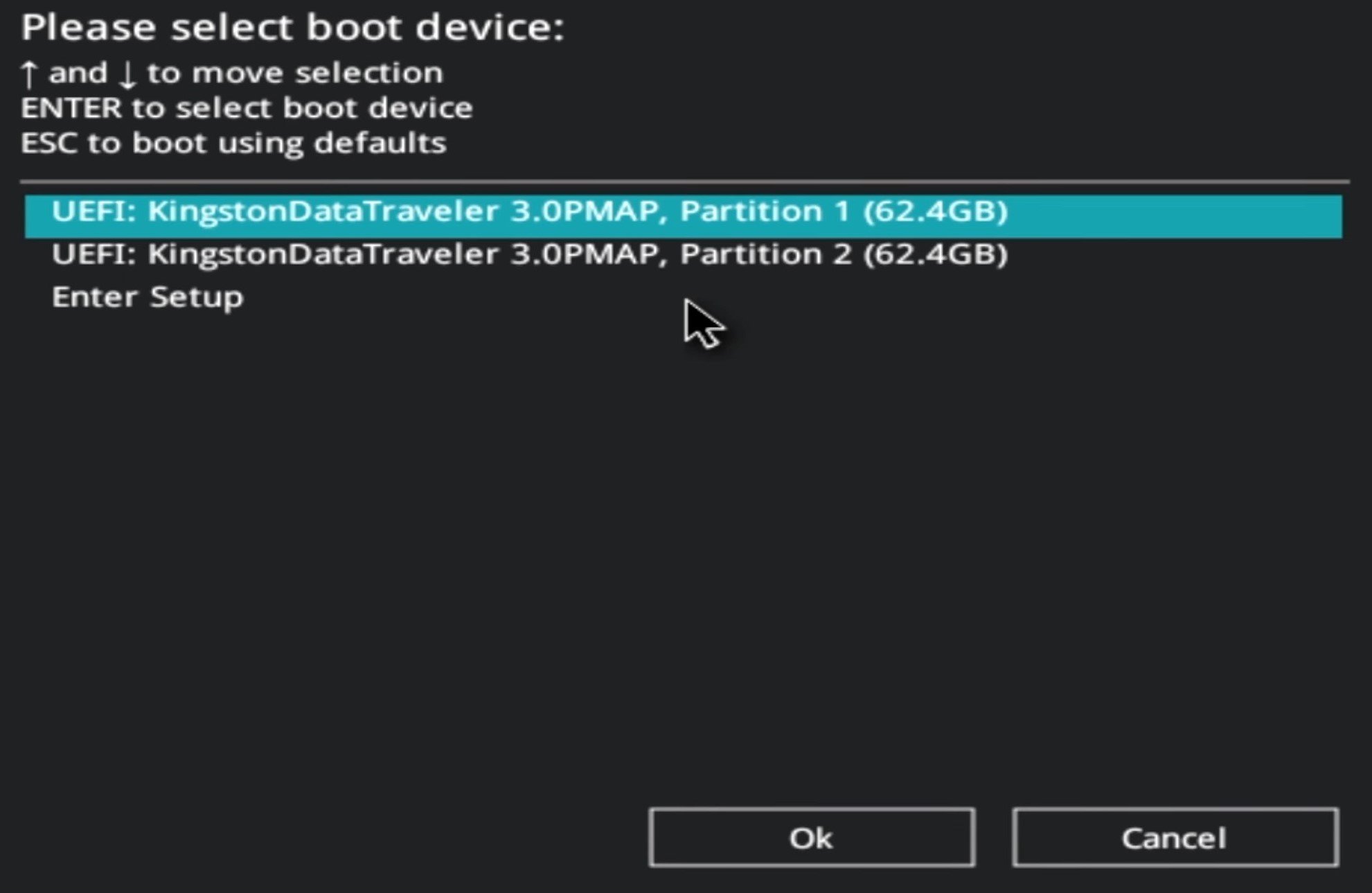
Not: ASUS masaüstü bilgisayarlarda açılış sırasında “F8” tuşuna basıldığında Boot menüsü açılır. Diğer dizüstü bilgisayarlar ve masaüstü bilgisayarlar için kapsamlı BIOS ve Boot Menüsü kısayol tuşları tablomuza göz atabilirsiniz. Cihazınız listede yoksa konu açabilirsiniz.Windows 11 USB’sini Boot Menüsü içinden seçebilirsiniz. - İçinde Windows 11 olan USB belleği seçtikten sonra Windows 11 kurulum ekranına varacaksınız. Burada dil ve bölge seçimini yaptıktan sonra Sonraki > Şimdi yükle adımlarını izleyin.
- Bir sonraki ekranda Windows 11 sizden ürün anahtarı isteyecektir. Ürün anahtarınızı daha sonra da girebilirsiniz. “Ürün anahtarım yok” diyerek devam edebilirsiniz. Windows 11 bu şekliyle deneme sürümü olarak kurulacak.
- Bundan sonra Windows 11 sürümünü seçmeniz istenebilir. Windows’u etkinleştirilmiş bir dizüstü bilgisayar kullanıyorsanız, önceki yapılandırmanıza göre sürüm otomatik olarak seçilebilir. Bu da genelde Windows 11 Home Single Language (SL) sürümüdür.Kurulacak Windows 11 sürümünü bu ekrandan seçebilirsiniz. Bizim tavsiyemiz Home sürümü.
- Şimdi “Özel”e tıklayın. Windows 11’i belirli bir sürücüye yüklemenizi sağlar.
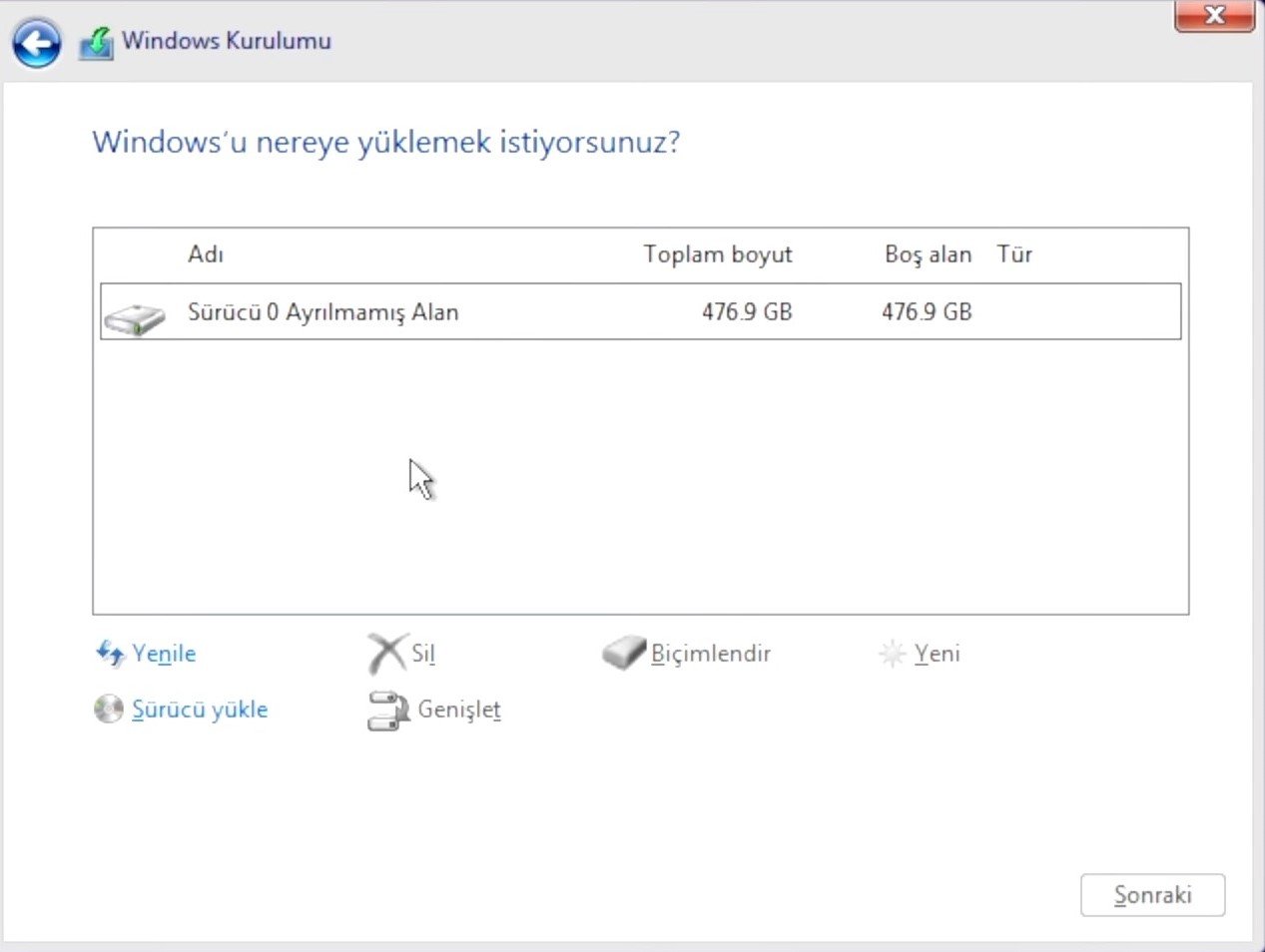
- Disk bölümleme sayfasına geldiğinizde;
- Eğer dosyalarınızı harici bir diske yedeklemişseniz bütün bölümleri sildikten sonra oluşan diski seçip Sonraki diyerek yükleme işlemine başlayabilirsiniz.
- Diski silmede sorun yaşarsanız Diskpart aracını kullanabilirsiniz. Diskpart aynı zamanda MBR sorununu da çözecektir.
- Diskinizi silmeden kurmak istiyorsanız doğrudan C sürücüsünü seçip (Bunu boyutuna bakarak tahmin edeceksiniz) Sonraki diyebilirsiniz. Bütün dosyalarınız Windows.old klasörüne taşınır ve yine temiz bir Windows 11 elde edersiniz.
- C ve D sürücüsü oluşturmak istiyorsanız:
- Eğer dosyalarınızı harici bir diske yedeklemişseniz bütün bölümleri sildikten sonra oluşan diski seçip Sonraki diyerek yükleme işlemine başlayabilirsiniz.
- Son olarak Windows 11 , USB’den PC’nize yüklenecek.
- Kurulumdan sonra PC’niz otomatik olarak yeniden başlatılacak. Windows 11’in yepyeni ilk karşılama ekranıyla (OOBE) karşılaşacaksınız.
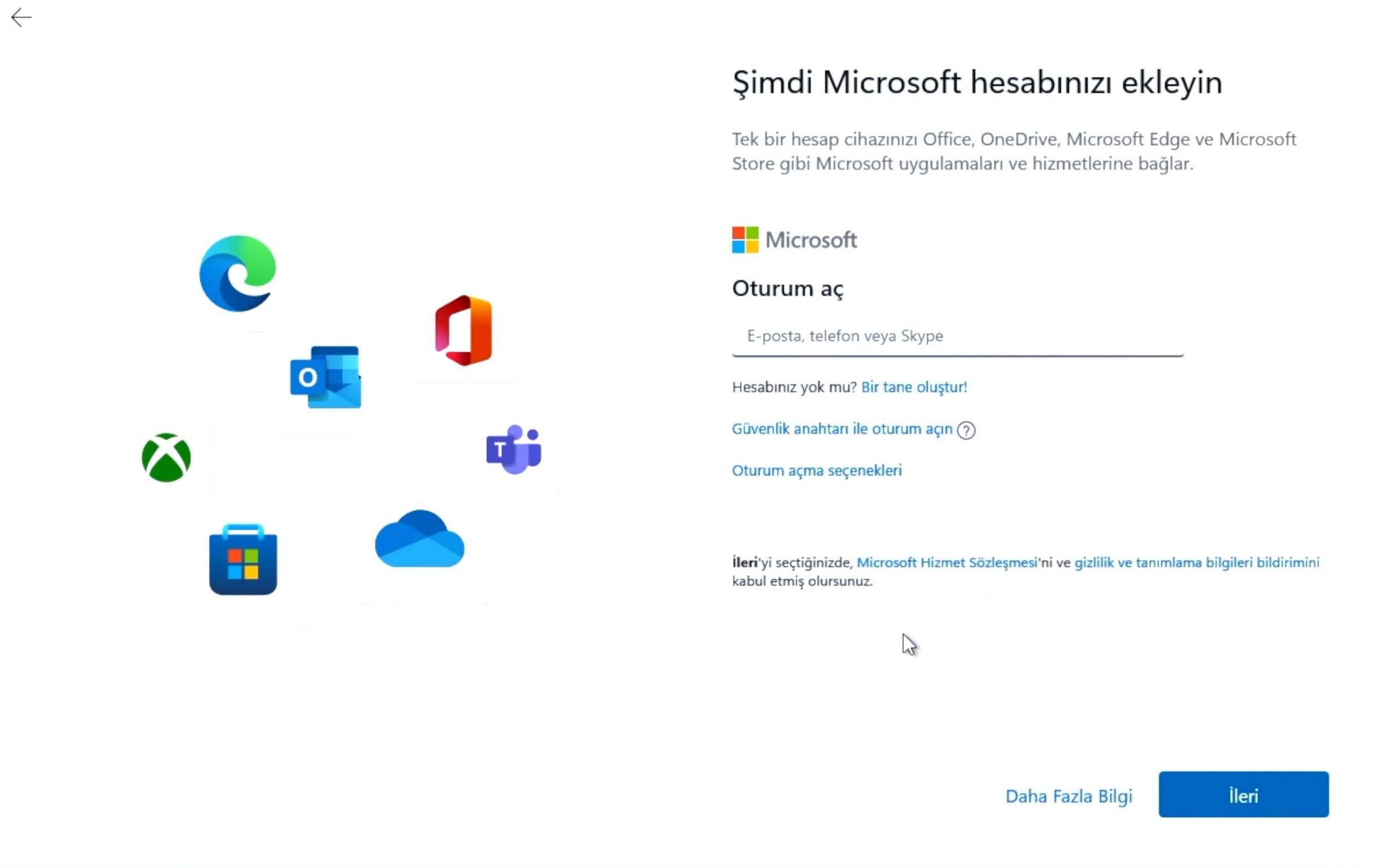
- Yükleme sırasında Windows 11 Home kullanıyorsanız çevrimdışı hesap oluşturamazsınız. Microsoft hesabınızda oturum açmak için etkin bir internet bağlantınızın olması gerekir. Evet, bu, Windows 11 ile gelen saçma sistem gereksinimlerinden biri. Ancak diğer Windows 11 sürümlerini seçtiyseniz çevrimdışı yolu kullanabilirsiniz: Oturum Açma Seçenekleri -> Çevrimdışı Hesap -> Sınırlı deneyim.Windows 11 Home sürümü ile birlikte Microsoft Hesabı artık şart.
- Tebrikler! Windows 11’i bilgisayarınızdaki USB sürücüsünden başarıyla yüklediniz.

Diğer Yazılarımıza Ulaşmak için Tıklayınız
App Inventor Hayvan Sesleri Uygulaması(Sound Kullanımı)
Katılımsız Program Ne Demektir?
Lipo ve Li-ion Arasındaki Farklar Nelerdir?