
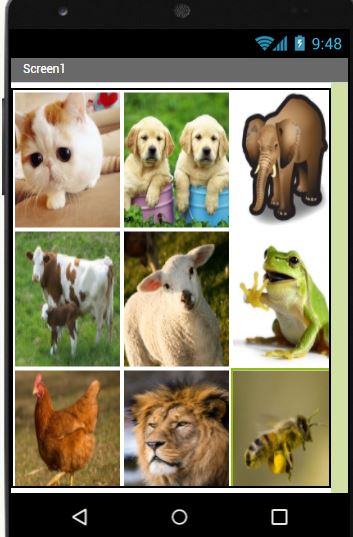
Merhaba bu yazımızda App Inventor Giriş Uygulamalarından Hayvan Sesleri Uygulaması Yapacağız.
Appinventor Hesabınıza giriş yaptıktan sonra “Start new project” ile yeni bir proje oluşturuyoruz. İlk olarak yapmamız gereken iş kaç tane hayvan resmi kullancağımızı belirlemek olacaktır. Ben bu uygulamada 9 tane hayvan resmi ve sesi kullanacağım.
Uygulamada görsellerimizin düzenli konumlanması için Palet(Palette) kısmından TableArragement Layout’u ekliyoruz
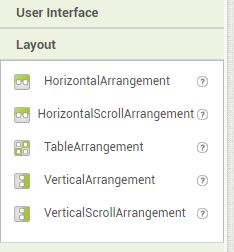
Daha sonra eklediğimiz TableArragement nesnesini seçiyoruz özellikler(Properties) pencerisindeki seçenekleri görseldeki gibi ayarlıyoruzç
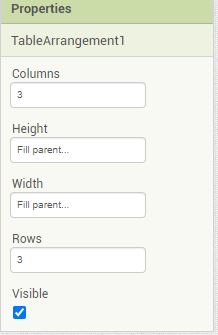
Burada yükseklik ve genişliği ekranı dolduracak şekilde ayarladık. Sütun ve satır sayısını 3 yaptık.
Daha sonra internetten 9 adet hayvan resmi indiriyoruz. Bu hayvan resimlerinin ses dosyalarının bulunmasına dikkat edin. Bazı hayvanların seslerine Buradan ulaşabilirsiniz.
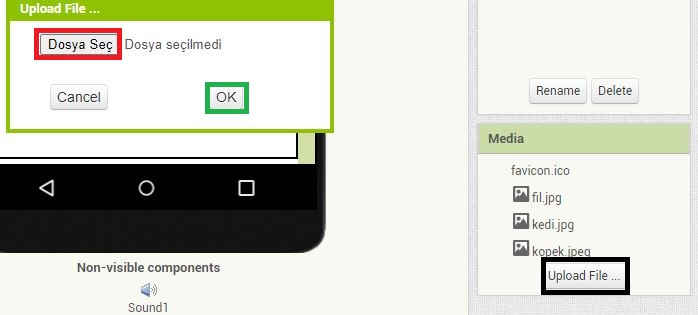
Görsellerimizi ve Ses dosyalarımızı hazırladıktan sonra bunları app inventor üzerine yüklememiz gerekli. Aşağıdaki görseldeki işaretli bölümleri tıklayarak. Yüklemek istediğimiz dosyaları ekliyoruz.
Bütün ses ve görselleri yükledikten sonra 9 adet Image nesnesi ekliyoruz. Her bir image nesnesini oluşturduğumuz tablo yerleşimindeki her bir hücreye yüklememiz gerekiyor. Yerleşimleri yaptıkça aşağıdaki görsele benzer bir yerleşim oluşmalı.
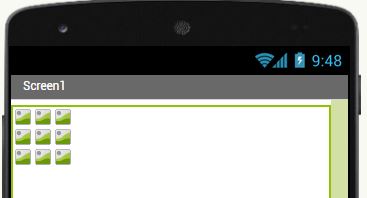
Burada Image nesnelerin genişliği ve yükseliği ayarlanmadığı için bütün Image nesneleri sıkışık gözüküyor. CTRL tuşuna basılı tutarak hepsini tek tek seçiyoruz. Sonrasında Özellikler penceresinden Genişlik ve Yüksekliğini 33 percent olarak ayarlıyoruz. Clickable özelliklerini aktif yapıyoruz. ScalePictureToFit özelliğini de aktif yapıyoruz.
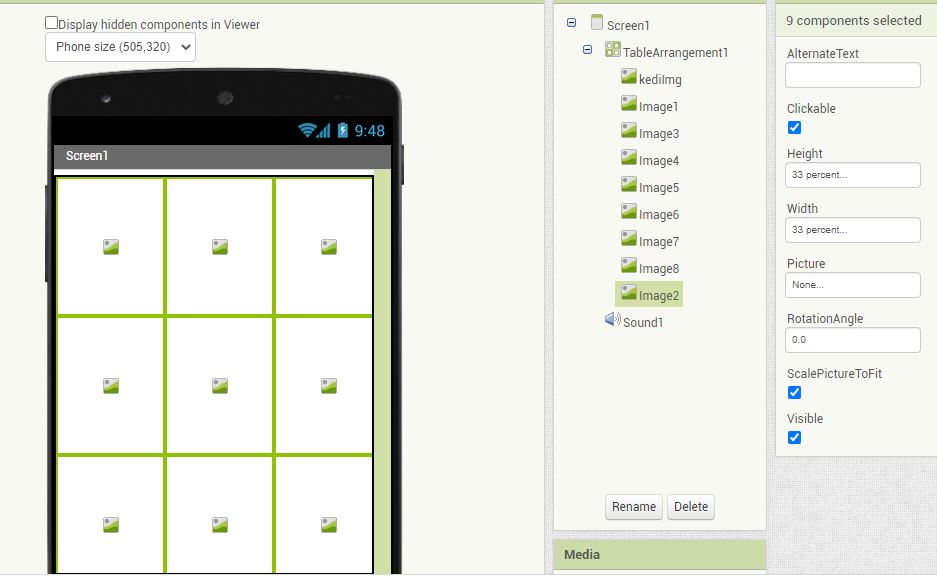
Daha sonra Image nesnelerinin Picture özelliğine tıklayıp. Burada daha önce yüklediğimiz hayvan resimlerinden seçim yapıyoruz. 9 resim nesnesi için bunu yaptıktan sonra görseldeki gibi bir sonuç almanız gerekiyor.
Bu sonucu elde ettikten sonra her bir Image nesnesini eklediğimiz hayvana göre isimlendirmemiz gerekli. Rename’e tıklayarak türkçe karekter kullanmadan isimlendiriyoruz.
İsimlendirme bittikten sonra 1 tane Sound nesnesi ekliyoruz.
Şimdi Kodlama kısmına geçebiliriz. Blocks kısmından kodlama kısmına geçiyoruz. Kodlama kısmında görseldeki gibi kodlama yapıyoruz.
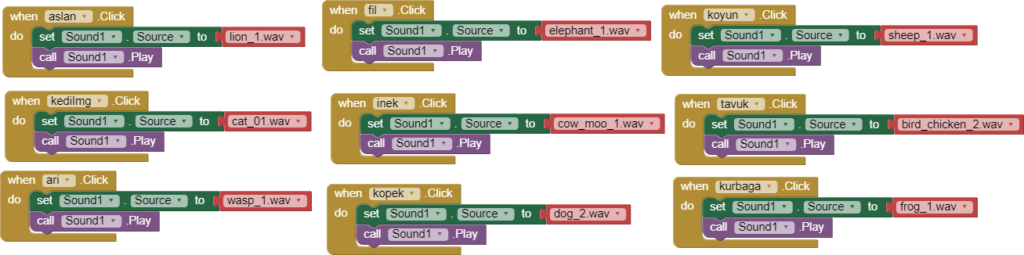
Daha sonra oluşturduğumuz blok’un üzerine sağ tuş tıklayarak Duplicate ile 9 adet çoğaltıyoruz. Çoğalttığımız bloklardaki ilgili kısımları değiştiriyoruz. Programımız tamamlanmış oluyor.