
Bellek yazma korumalı olarak da karşılaşılabilen bu hata USB bellek, hafıza kartı yada hard disk gibi aygıtlarda görülebilmektedir. En sık USB bellek ile bu hata alındığından rehberimizde USB bellek olarak belirteceğiz ancak bu işlemler hafıza kartı ve hard disk ile de gerçekleştirilebilir.
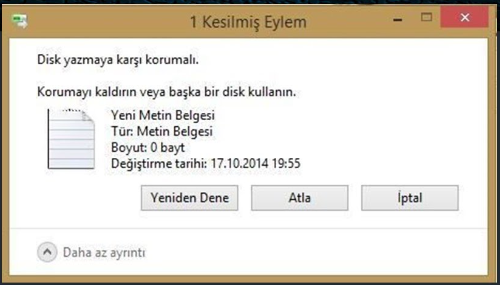
USB belleğe dosya ve klasör aktarılmak istendiğinde karşılaşılan bu sorun sanıldığının aksine çok büyük problemlerden kaynaklanmamaktadır.
USB belleğin bozulduğu anlamına gelmemektedir. Disk yazmaya karşı korumalı hatası alındığında USB belleğin içinde bulunan dosya ve klasörlere erişim vardır yani bu dosya ve klasörler bilgisayara taşınabilir ancak bu dosya ve klasörler silinemez ve üzerine yeni veriler eklenemez.
Disk Yazmaya Karşı Korumalı Hatası Nasıl Çözülür?
Gözden kaçabilecek ufak ayrıntılardan dolayı alınabilen bu hata bir çok farklı şekilde çözümlenebilmektedir;
Öncelikle gerekli kontroller yapılmalı ardından biçimlendirme ve benzeri çözümlere önerileri uygulanmalıdır.
- Disk yazmaya karşı korumalı hatası çözümleri çok kısa ve risksiz işlemlerdir.
- Fiziksel kilidin kontrol edilmesi Yeterli depolama alanı olduğuna emin olunması Dosyanın Salt Okunur olmadığına emin olunması USB bellekte virüs taraması yapılması Kayıt Defteri’nin kontrol edilmesi diskpart ile çözümlenmesi USB belleğin biçimlendirilmesi Fiziksel Kilit Kontrol Edilmelidir.
- Write protection, bellek yazma korumalı veya disk yazmaya karşı korumalı hatası olarak karşılaşılan bu hata bazen ufak bir dikkatsizlik ile kullanılan cihazın üzerinde kilitleme tuşunun kapalı olmasından kaynaklı olabilmektedir.
- Özellikle SD ve eş değer boyutlardaki hafıza kartlarında bulunan minik bir tuş ile bu aygıtlar kilitlenebilmektedir. Eğer cihaz kilitli ise kilit tuşunu ters yönde hareket ettirerek bu hata ortadan kaldırılabilir.
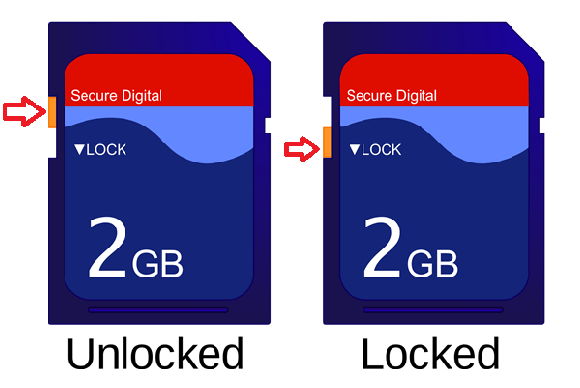
- Benzer şekilde hard diskler ve USB belleklerde de aynı şekilde bir kilit tuşu bulunuyorsa bu tuş kontrol edilerek aygıtın kilitli olmadığına emin olunmalıdır
- . Yeterli Depolama Alanı Olduğuna Emin Olunmalıdır.
Depolama veya veri aktarımı için kullanılan USB bellek, hafıza kartı, hard disk gibi cihazlar depolama alanı dolduğunda Yeterli disk alanı yok hatası yerine Disk yazmaya karşı korumalı hatası verebilmektedir. Cihazın depolama alanının kontrol edilmesi ve yüklenmek istenen dosya veya klasörler için yeterli alanın olduğuna emin olunması gerekmektedir.
Bütün bunlar kontrol edildikten sonra aşağıdaki çözümlerden birini kullanabilirsiniz;
Disk Yazmaya Karşı Korumalı Hatası Çözümü / Çözümleri
1.Çözüm
1. Adım : Başlat menüsünde arama sekmesine Bu Bilgisayar ve çıkan Bu Bilgisayar butonuna basılır.
2. Adım : Açılan Bu Bilgisayar sekmesinde Cihazlar ve Sürücüler altından ilgili cihaz bulunur ve sağ tıklanarak Özellikler butonuna basılır.
3. Adım : Açılan Sürücü Özellikleri penceresinde Kullanılan Alan ve Boş Alan kısımlarından ilgili sürücünün alanı kontrol edilir. Dosyanın Salt Okunur Olmadığına Emin Olunmalıdır Bazı durumlar disk yazmaya karşı korumalı hatasının alınma sebebi kullanılan aygıt ile ilgili değilir. Kullanılan USB bellek, hafıza kartı veya hard disk ile ilgili bir problem olmasa bile eğer depolanmak veya aktarılmak istenen dosya Salt Okunur dosya ise bu hata ile karşılaşılabilir.
2.Çözüm
- 1. Adım : Depolanmak veya aktarılmak istenen dosya veya klasöre sağ tıklanır ve Özellikler butonuna basılır.
- 2. Adım : Açılan Dosya Özellikleri penceresinde Genel sekmesi altında bulunan Öznitelikler menüsünde Salt Okunur seçeneğinin yanındaki tik kaldırılır. Bu tik kaldırıldığında hata ortadan kalkacaktır. USB Bellek’te Virüs veya Zararlı Yazılım Olmadığına Emin Olunmalıdır Çoğunluklu olarak dosya ve klasörde bulunan verilerin güvenli bir şekilde korunması veya aktarılması için kullanılan USB bellek, hafıza kartı ve hard disk gibi aygıtlar birden farklı bilgisayar üzerinde kullanılabilmektedir. Farklı bilgisayarlarda kullanılan ve farklı bilgisayarlar üzerinden dosya ve klasör aktarılan bu cihazlar farklı kişi veya cihazlardan virüs taşıyabilmektedir. Bilgisayarınız zararlı bir içerik tespit ederse veya USB bellek içerisindeki virüs bir engel koyarsa yine disk yazmaya karşı korumalı hatası alınabilir. Kullanılan bir antivirüs programı var ise bu program ile virüs taraması yapılabilir. Kullanılan bir antivirüs programı yoksa Windows 10 için Windows Defender ile Virüs Taraması Nasıl Yapılır? adımları incelenebilir. Kayıt Defterinin Kontrol Edilmesi Özellik farklı bilgisayarda disk yazmaya karşı korumalı hatasının alınmadığı tek bir bilgisayarda bu hata ile karşılaşıldığı durumda Kayıt Defteri ayarlarının kontrol edilmesi gerekmektedir. Kayıt Defteri üzerinden kontrol edilebilecek basit bir ayar ile bu hata ortadan kaldırılabilir.
3.Çözüm
- 1. Adım : Başlat Menüsüne Kayıt Defteri yazılarak veya klavye de Windows ve R tuşlarına aynı anda basarak açılan Çalıştır
- 2. Adım : Açılan Kayıt Defteri penceresinde sol tarafta bulunan menüden HKEY_LOCAL_MACHINE \ SYSTEM \ CurrentControlSet \ Control \ StorageDevicePolicies yoluna gidilir ve burada WriteProtection anahtarı bulunuyorsa çift tıklanır.
- 3. Adım : Açılan pencerede Değer Verisi kısmı 0 olarak değiştirilir. Diskpart Komutu Bu yöntem diğer adımlara göre biraz daha karmaşık gözükse de disk yazmaya karşı korumalı hatasının bilinen en kesin çözümlerindendir.
4.Çözüm
- 1. Adım : İlgili aygıtın bilgisayara bağlı olduğundan emin olunduktan sonra Başlat menüsündeki arama sekmesine Komut İstemi yazılarak veya klavyede Windows + R tuşlarına aynı anda basılarak açılan Çalıştır penceresinde Aç kısmına cmd yazılarak Komut İstemi açılır.
- 2. Adım : Komut İstemi ekranında diskpart komutu yazılır ve Enter butonuna basılır.
- 3. Adım : Açılan diskpart penceresinde list disk yazılır ve Enter butonuna basılır. İlgili disk bulunur.
- 4. Adım : select diskadi komutu yazılır ve Enter butonuna basılır. (Bu aşama diskadi işlem yapılmak istenen diskin adı olacaktır.)
- 5. Adım : attributes disk komutu ile ilgili disk kontrol edilir. Eğer Current Read-Only State : Yes şeklinde ise bunun değiştirilmesi gerekmektedir. 6. Adım : attributes disk clear readonly komutu yazılır ve Enter butonuna basılır.
Kaynak: Disk Yazmaya Karşı Korumalı Hatası Çözümü | Donanim Arşivi (https://donanimarsivi.com/disk-yazmaya-karsi-korumali-hatasi-cozumu/)